打字完整指南:系统掌握盲打技巧与高效输入法的全面攻略
无论你现在每分钟只能打30字,还是已经有一定基础却始终突破不了瓶颈——这里有你需要的一切:正确姿势、指法分区、盲打训练路径、输入法选择逻辑,以及可以立刻执行的每日计划。
📖 本文速览 · 一图看懂打字学习路径
- 🎯 打字速度直接影响工作效率——研究表明,从30字/分提升到80字/分,日常文字工作耗时可减少约60%,不是夸张,是真实可感的时间节省。
- ⌨️ 正确姿势是一切的前提——坐姿错误、手腕弯曲、手指乱按,这三个坏习惯会让你练得越多伤得越深,且速度始终上不去。
- 🖐 指法分区是盲打的底层逻辑——十根手指各司其职,一旦建立正确肌肉记忆,速度提升几乎是自动发生的。
- 📊 拼音 vs 五笔,选择比努力更重要——大多数人选拼音盲打是最优解;特定职业(速录、文秘)才值得投入五笔。
- 🛠 工具选对,练习效率翻倍——打字鸭、金山打字通各有所长,下面有详细对比和使用建议,照着选就行。
为什么打字速度直接影响你的工作与学习效率
用数字说话:打字速度的时间成本
先来一个让人清醒的计算。假设你每天需要输入2000个汉字的文字内容——邮件、报告、聊天、文档,加起来并不算多。如果你的打字速度是30字/分钟,这2000字需要约67分钟;如果提升到60字/分钟,只需33分钟;达到100字/分钟,只要20分钟。一天节省47分钟,一年就是将近290个小时。这不是小数字,相当于每年多出12天完整的工作日。
对于学生群体来说,这个差距更加明显。期末论文、课堂笔记、网课作业——大量内容需要快速录入。一个每分钟能打80字的同学,在考试论述题上可以比30字/分钟的同学多写将近一倍的内容,在同等思维质量下,分数差距几乎是打字速度直接决定的。
职场场景更不用说。许多岗位要求基础打字速度60字/分钟以上,速录员、文字编辑、客服岗位通常要求80-120字/分钟,而专业速录员需要达到200字/分钟以上。打字速度不够,有些岗位门槛你根本迈不进去。
打字速度与思维流畅度的关系
这是很多人没意识到的一个维度:打字太慢,会打断你的思维流。当你思考的速度远快于输入的速度时,脑子里的想法会在你打字的间隙溜走。你有没有过这种体验——正在写一段很有灵感的内容,突然因为找不到某个字的拼音,思路就断了?这不是偶然,这是打字速度不够带来的系统性认知负担。
心理学上有个概念叫"认知流畅性"——当一项基础操作越自动化,大脑就能把更多资源分配给高层次的思考。盲打熟练的人,打字几乎是无意识的,就像走路一样,不需要专注于"脚怎么迈",可以把全部注意力放在"往哪走"。这就是为什么高速打字者往往写作质量也更高:他们的大脑资源没有被输入动作消耗。
打字能力的社会信号与职业价值
除了效率本身,打字速度还是一种职业信号。在会议中快速记录要点、在客户聊天窗口秒速回复、在协作文档里实时跟上讨论节奏——这些细节会让同事和上司看到你的专业度与反应速度。反过来,一个打字极慢的人,在高节奏的工作环境里会显得力不从心,哪怕他的想法很好。
值得一提的是,打字能力的投资回报率极高。学钢琴需要数年,学一门编程语言需要数月,但把打字速度从30字提到80字,通常只需要6-8周的系统练习,每天投入20-30分钟。这大概是性价比最高的职业技能提升之一。
打字前的准备:坐姿、键盘选择与手部放置
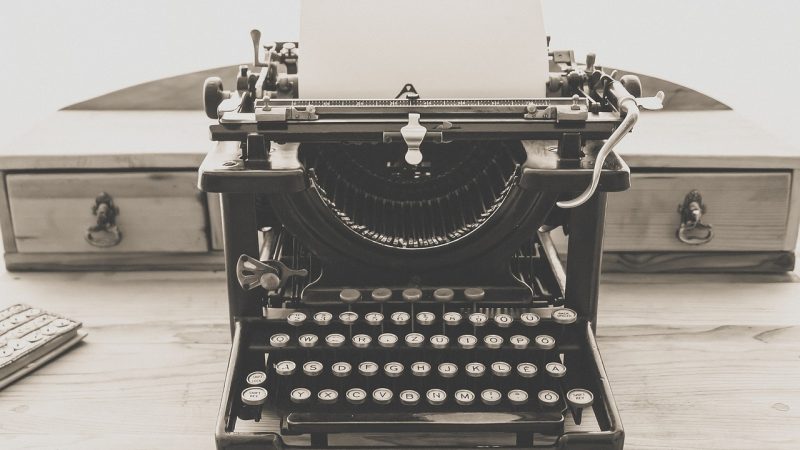
很多人开始练打字时,直接就坐下来开打,完全不管姿势。这个习惯的代价,通常在几个月后才会显现——手腕痛、肩颈酸、指关节不舒服。更糟糕的是,错误姿势形成的肌肉记忆极难纠正,往往比重新学一遍还麻烦。所以,在正式开始打字练习之前,先把这些基础搞对,后面的路会顺很多。
正确坐姿的四个关键点
第一,座椅高度。调整座椅,使你的肘部自然弯曲约90度时,前臂与地面大致平行,手腕与键盘面齐平或略高。如果椅子太低,手腕会向上弯曲;太高则向下压,两种都会增加腕管压力。第二,背部支撑。坐直,后背轻靠椅背,腰部有支撑,不要弓背驼肩——长时间打字最常见的颈肩问题往往源于驼背姿势。第三,显示器距离。屏幕与眼睛的距离保持在50-70厘米,屏幕顶部与眼睛齐平或略低,避免长时间仰视或低头。第四,双脚平放地面,不要悬空或翘腿,保持下肢血液循环。
一个简单的自检方法:坐好之后,闭上眼睛,让身体完全放松,然后睁眼看自己的姿势——这个放松状态下的姿势,就是你打字时应该保持的基础姿态,不应该有任何强迫性的绷紧或扭曲。
键盘的选择:薄膜、机械还是人体工学?
对于初学者,标准的薄膜键盘完全够用,不需要一开始就买机械键盘。薄膜键盘的键程短、触感柔和,对练习指法和速度没有障碍。机械键盘的优势在于按键反馈清晰(特别是青轴、茶轴),长时间打字时可以减少误触,对于已经有一定基础、追求更好手感的用户是很好的升级选择。
人体工学键盘(分体式、波浪形键盘)是为了缓解腕部压力设计的,适合已经有腕部不适、或长期高强度打字的人群。但它的学习曲线更陡,初学者不建议从人体工学键盘开始,容易同时应对两个学习曲线。键盘尺寸上,标准104键或87键(无数字区)都适合打字练习,87键更紧凑,鼠标移动距离更短,对办公用户有额外好处。
手部放置:基准键位是一切的起点
正确的手部初始位置叫做"基准键位":左手四指(食指、中指、无名指、小指)分别放在 A、S、D、F 键上,右手四指放在 J、K、L、; 键上,两个拇指搭在空格键上。大多数键盘的 F 键和 J 键上有一个小凸起(盲文点),这就是帮助你不看键盘找到基准位置的触觉标记。每次打完一个字,手指都应该回到这个基准位置,这是盲打的核心习惯之一。
手腕的放置同样关键。打字时手腕应保持"中立位"——既不向上弯曲(背屈),也不向下压(掌屈),前臂、手腕、手背大致在一条直线上。如果你的键盘有倾斜支架,通常建议放平而不是支起来,因为支起来反而会让手腕向上弯曲,增加腕管压力。
「打字的第一课不是速度,是姿势。姿势对了,速度是自然生长出来的;姿势错了,练得越多,伤得越深。」
键盘布局全解析:认识每个区域与功能键
很多人用了多年键盘,却从来没有系统地"认识"过它。键盘不只是一堆按键的集合,它有清晰的功能分区,理解这些分区能让你在打字时更有方向感,也能帮你更快地掌握各种快捷键操作。
标准键盘的五大功能区
字母区(主键盘区)是最核心的区域,包含26个字母键、数字行(1-0)、常用符号键以及Tab、Caps Lock、Enter、Shift、Backspace等控制键。这里是打字练习的主战场,绝大多数的文字输入都在这个区域完成。
功能键区(F键区)位于键盘最顶行,F1到F12。这些键在不同软件里有不同功能:F1通常是帮助,F2是重命名,F5是刷新,F11是全屏。对于打字效率来说,记住常用软件的F键功能能省不少时间。
导航区包含方向键(↑↓←→)、Home、End、Page Up、Page Down、Insert、Delete。这组键在编辑文本时非常实用:Home跳到行首,End跳到行尾,配合Ctrl可以跳到文档开头/结尾。
数字小键盘区位于键盘右侧,对于需要大量输入数字的财务、数据录入类工作非常重要。Num Lock开启时是数字,关闭时变成方向键。如果你是87键无数字区键盘,这部分就没有了,需要用主键盘数字行代替。
特殊控制键包括Esc(取消/退出)、Print Screen(截图)、Scroll Lock、Pause/Break等。这些键使用频率较低,但在特定场景下很有用,比如Print Screen配合Alt可以截取当前活动窗口。
容易被忽视的几个重要按键
Caps Lock是大写锁定键,很多人习惯用它来打大写,但实际上用Shift更灵活——Shift按住时打字母出大写,松开立刻回小写,不需要来回切换Caps Lock。建议养成用Shift打大写的习惯,Caps Lock留给真正需要连续大写的场景。
Win键(Windows键)在很多快捷键组合里都有用:Win+D显示桌面,Win+L锁屏,Win+R打开运行,Win+E打开资源管理器。把这些快捷键练熟,能显著提升日常操作效率,不需要每次都去点菜单。
| 按键/区域 | 主要功能 | 打字效率价值 |
|---|---|---|
| 基准键 ASDF/JKL; | 手指初始位置 | ★★★★★ 盲打核心 |
| 空格键 | 词间分隔 | ★★★★★ 双拇指交替按 |
| Backspace | 向左删除 | ★★★★ 纠错必用 |
| Enter | 换行/确认 | ★★★★ 右小指负责 |
| Shift | 大写/符号切换 | ★★★★ 双侧各一 |
| Ctrl+C/V/Z | 复制/粘贴/撤销 | ★★★★ 编辑三件套 |
| Tab | 缩进/切换焦点 | ★★★ 表单操作利器 |
打字指法分区详解:哪根手指负责哪些按键
左手指法分区
左手小指负责最左侧的一列:数字行的 1、字母行的 Q、A、Z,以及Shift、Caps Lock、Tab等功能键。小指力量最弱,但负责的按键使用频率并不算高,所以这个分配是合理的。
左手无名指负责 2/W/S/X 这一列。左手中指负责 3/E/D/C。左手食指是最灵活的手指,负责范围最广:4/R/F/V 以及 5/T/G/B——注意,食指要向右延伸到T、G、B这一列,因为食指是所有手指里最强壮、最灵活的,可以承担更多按键。
右手指法分区
右手食指同样负责两列:6/Y/H/N 以及 7/U/J/M。右手中指负责 8/I/K,加上逗号键(,)。右手无名指负责 9/O/L,加上句号键(.)。右手小指负责 0/P/;/',以及Enter、Backspace、Shift等右侧功能键——右手小指的任务其实比左手小指重一些,需要重点练习。
双拇指负责空格键,通常是哪个手指打完字母,就用对侧的拇指按空格,这样可以减少手部移动。
为什么指法分区如此重要?
很多初学者的自然习惯是"哪根手指方便就用哪根",结果打字速度到了一定程度就再也上不去了。原因很简单:随机使用手指意味着每次打字都需要"决策"——用哪根手指、移到哪里,这个决策过程消耗时间。而固定指法分区的目标,是把这个决策过程完全消除,让手指的移动变成纯粹的肌肉反射,不经过意识层面的思考。
建立正确指法的过程是有些痛苦的,特别是前两周,速度会比随意打字还慢。这是正常的——你在用意识覆盖原有的习惯,建立新的神经回路。坚持过这个阶段,速度会出现一个明显的跃升。根据很多打字教学者的经验,大多数人在坚持正确指法4-6周后,速度会比之前的"随意打法"高出30%-50%,而且准确率更高、打字更省力。
左手分区速查
小指:1/Q/A/Z
无名:2/W/S/X
中指:3/E/D/C
食指:4/R/F/V + 5/T/G/B
右手分区速查
食指:6/Y/H/N + 7/U/J/M
中指:8/I/K/,
无名:9/O/L/.
小指:0/P/;/' + Enter
拇指专区
双拇指交替按空格。原则:哪只手刚打完字母,对侧拇指按空格,减少手部移动距离。
拼音输入法 vs 五笔输入法:哪种打字方式更适合你?
判断依据:学习成本、速度上限、适用场景、维护难度,综合权衡。
拼音输入法:大众最优解
拼音输入法的最大优势是零学习门槛——只要会说普通话、知道汉语拼音,就能立刻开始打字,不需要额外记忆任何编码规则。现代拼音输入法(搜狗、百度、微信、讯飞等)的智能联想和词库都非常强大,打常用词组时往往只需要打首字母就能出来。
拼音输入法的速度上限,对普通用户来说完全够用——熟练的拼音盲打通常可以达到60-100字/分钟,部分高手能到120字/分钟以上。主要瓶颈不在输入法本身,而在于打字速度和词库熟悉程度。拼音的缺点是同音字多,需要选字,这在处理生僻字或专业术语时会有一定干扰。
五笔输入法:专业高速的代价
五笔输入法是一种形码输入法,把汉字拆解成字根,通过打字根编码来输入汉字,完全不依赖发音。这意味着五笔的重码率极低(同一编码对应多个汉字的情况很少),打字时几乎不需要选字,理论上速度上限远高于拼音——熟练的五笔用户可达120-200字/分钟,专业速录员更高。
但五笔的学习成本是真实的痛苦。你需要记忆约130个字根、字根在键盘上的分布、以及大量的拆字规则和特例。入门期通常需要1-3个月,才能达到比拼音更快的速度。这期间你的打字速度会比用拼音慢很多,需要强大的意志力坚持。而且五笔需要持续使用才能保持熟练,一段时间不用就会生疏,维护成本比拼音高。
如何做出最优选择?
判断标准很简单:如果你的工作不涉及大量专业文字录入(速录、文秘、法院书记员、打字员等),拼音盲打完全够用,没有必要花几个月学五笔。把学五笔的时间用来把拼音盲打练到80字/分钟以上,性价比更高。
如果你是以下情况之一,可以考虑学五笔:① 职业需要极高打字速度(速录员、专职打字员);② 经常需要输入大量生僻字(古籍整理、方言研究);③ 你本身已经会五笔,只是需要重新熟悉。对于绝大多数在校学生、上班族、自由职业者,拼音是正确答案。
| 对比维度 | 拼音输入法 | 五笔输入法 |
|---|---|---|
| 入门难度 | 极低(会拼音即可) | 高(需记130+字根) |
| 入门时间 | 1-3天可用 | 1-3个月才比拼音快 |
| 速度上限 | 约60-120字/分钟 | 约120-200字/分钟 |
| 重码率 | 较高(同音字多) | 极低(几乎不用选字) |
| 维护成本 | 低(不用特别保持) | 高(需持续使用) |
| 适合人群 | 绝大多数用户 | 专业速录/文字工作者 |
盲打训练方法:从依赖视线到完全不看键盘的进阶路径
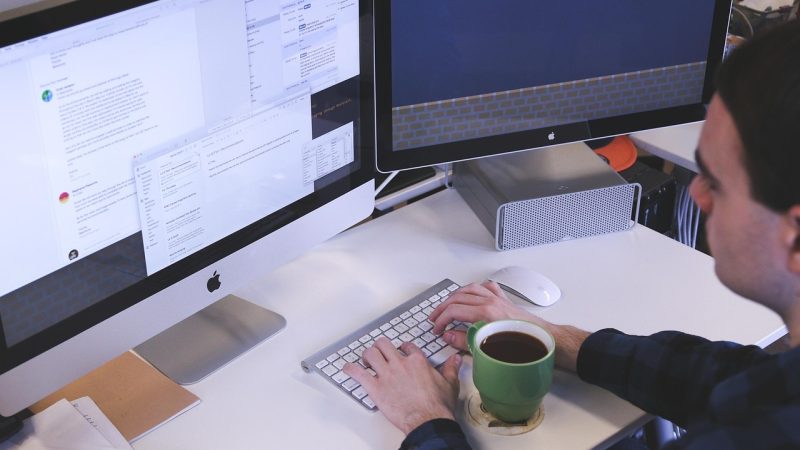
判断依据:认知学习原理——肌肉记忆通过重复动作建立,强迫不看只会增加焦虑,结构化练习才能真正固化神经回路。
第一阶段:基准键位强化(第1-2周)
这是最重要也最枯燥的阶段。每天15-20分钟,只练 ASDF 和 JKL; 这8个基准键。不要急着练其他键,先把这8个键打到闭眼都能准确按到。方法:用打字软件选择"基准键练习"模式,或者自己在文本编辑器里反复打"asdfghjkl;"这样的序列,不看键盘,感受每根手指的位置感。
这个阶段的目标不是速度,而是建立"手指知道自己在哪里"的空间感。很多人急于求成,跳过这个阶段,结果盲打永远学不好。把这两周当作打地基,地基打好了,后面的楼层才能稳。每天练完后,做一下手指伸展:五指张开保持5秒,然后握拳,重复5次,促进血液循环。
第二阶段:按行扩展练习(第3-4周)
在基准键熟悉之后,开始逐行扩展。先加上上排(QWERT/YUIOP),再加下排(ZXCVB/NM,./)。每次新增一行时,先单独练新行的键,再做新行与基准键的混合练习。这个阶段每天20-25分钟,依然不看键盘,允许打错但要有意识地纠正。
一个非常有效的练习方法是"字母联想法":把键盘上的字母按指法分区分组,用联想故事记忆每根手指的负责范围。比如左手食指负责 R/F/V/T/G/B,可以联想"食指最勤快,从R到B都要管"。这种联想不需要很精确,只要能帮你建立初步的空间映射就够了,后续的练习会用肌肉记忆取代联想。
第三阶段:词组与句子练习(第5-6周)
进入这个阶段,你已经能不看键盘打出单个字母了,现在要开始练习词组和短句。选择打字软件的"词组练习"或"文章练习"模式,从常见的双字词开始(你好、工作、学习、效率),逐渐过渡到四字词和短句。这个阶段的重点是培养"词组手感"——不是一个字一个字地打,而是以词组为单位的连续流畅输入。
每天25-30分钟,分两个时段(早晚各15分钟效果更好)。这个阶段你会开始感受到速度的提升,但也会遇到"平台期"——感觉练了好几天速度没什么变化。这是正常的,神经回路的巩固不是线性的,有时候一个休息日之后,第二天速度反而会有一个小跳升。
第四阶段:速度冲刺与针对性强化(第7-8周及以后)
这个阶段开始做计时测试,记录每次的速度和准确率。找出你出错率最高的字母组合(通常是一些不常用的字母或者跨手指的组合),重点针对性练习。每周至少做一次完整的5分钟速度测试,把数据记录下来,观察进步曲线。
同时,开始把打字练习融入日常工作和学习中——写邮件时刻意不看键盘,做笔记时强迫自己用正确指法。真实场景的练习比软件练习更有效,因为它同时训练了打字和思考的协同。当你能在不看键盘的情况下,以60字/分钟以上的速度打一段有意义的文字,基本盲打就算达成了。
一分钟走一遍:打字盲打练习的标准流程
摆好姿势,手指归位
调整坐姿,双手放到键盘上,左手食指放在F键(有凸起),右手食指放在J键(有凸起),其余手指自然落在基准键位上,拇指搭空格键,不看键盘。
打开练习软件,选择对应阶段的练习内容
根据自己所在阶段选择:初学者选"基准键练习",进阶者选"词组练习",冲刺者选"文章计时"。以打字鸭为例,直接访问网页版,选择对应模式,开始倒计时。
专注打字,准确优先,速度其次
打字过程中眼睛只看屏幕上的目标文字,不看键盘。打错了就用Backspace纠正,不要因为打错而停下来找错误位置。目标准确率先保持在95%以上,速度自然会随着准确率的稳定而提升。
记录数据,分析弱点,有针对性地强化
每次练习结束后,记录速度(字/分钟)和准确率。把出错次数最多的字母组合(软件通常会显示)单独拿出来做专项练习,每次强化5分钟。一周后对比数据,感受进步。
打字速度测试:如何准确评估自己的当前水平
判断标准:标准速度测试通常以1-5分钟为单位,计算正确字符数/时间,单位为字符/分钟或汉字/分钟。
速度测试的正确方法
做速度测试时,有几个容易踩的坑。第一,不要只做30秒测试——短时间测试受到"冲刺效应"影响,数据会偏高,不能真实反映持续打字的水平。标准测试应该是1-5分钟,5分钟测试是最接近真实工作状态的。第二,测试时要用正确指法,不要为了追求高分而用不规范的方式打,那样的数据没有参考价值。第三,测试前不要做特别长时间的热身练习,正常状态下的速度才是基准。
中文打字速度测试和英文不完全一样。中文通常以"汉字/分钟"为单位,英文以"单词/分钟(WPM)"为单位。由于中文输入需要先打拼音再选字(或打字根),所以中文打字速度普遍低于英文。一个英文60WPM的用户,对应中文大约在50-70字/分钟,具体取决于输入法熟练程度。
各水平段的参考标准与目标设定
以下是一个实用的水平参考框架,基于业内通行标准整理,仅供参考:30字/分钟以下属于初学阶段,日常打字效率较低,建议系统练习;30-50字/分钟是普通用户区间,能应付基本办公需求,但还有很大提升空间;50-80字/分钟是良好水平,大多数办公场景都能胜任;80-120字/分钟是优秀水平,职场竞争力明显;120字/分钟以上属于专业级别,适合文字工作者、速录员等。
目标设定建议:不要一下子设定"我要达到100字/分钟"这样的大目标,而是设定阶段性小目标——当前速度的1.3-1.5倍。比如你现在30字/分钟,先以45字/分钟为目标,达到后再设下一个。这样每个目标都在4-6周内可达,成就感能维持练习动力。
各水平段达成比例参考
以上比例为行业通行估算,基于打字教学平台用户分布,不代表精确统计数据。
常见打字错误与纠正方法:坏习惯比没习惯更难改
坏的打字习惯一旦形成,纠正的难度远比从零开始学要大。因为你的肌肉记忆已经固化了错误的动作模式,每次纠正都要对抗这个根深蒂固的惯性。所以,尽早识别并改掉这些错误,是打字训练中性价比最高的投入。
错误一:看键盘打字(最普遍、危害最大)
这是最常见也是最根本的错误。看键盘打字不只是"慢"的问题,它会让你永远无法建立真正的肌肉记忆——因为你每次都在用眼睛找键,而不是用手指记键。纠正方法:在键盘上盖一块布,或者用一张纸遮住手,强迫自己不看。初期会很慢,甚至很痛苦,但坚持两周,手指就会开始"记住"键位了。
错误二:手指不归位基准键
很多人打完一个字之后,手指就留在原地,下一个字再从当前位置出发。这会导致每次打字的起点都不一样,增加了大量不必要的思考和定位时间。正确做法:每打完一个词组,立刻把手指回到基准键位(ASDF/JKL;),下一个词从基准位出发。这个习惯需要刻意练习,但一旦养成,打字速度会有明显提升。
错误三:用同一根手指打多个本应由不同手指负责的键
比如习惯用右手食指打Y、H、N、M、U、J、K、L等一大片区域,或者用中指兼顾食指的范围。这种"懒惰指法"在速度低时感觉没问题,但速度一高就会出现大量错误,因为一根手指来不及在大范围内快速移动。纠正方法:严格按照指法分区图,哪根手指负责哪些键,一个都不要越界。初期速度会下降,这是正常的适应过程。
错误四:打字时手腕悬空或压在桌面上
手腕悬空打字会让手腕处于持续紧张状态,长时间后容易疲劳和疼痛。而把手腕压在桌面或键盘边缘打字,则会压迫腕管神经,是腱鞘炎的重要诱因。正确做法:手腕轻浮在键盘上方,不接触任何硬面,手掌根部可以轻轻搭在键盘托上(如果有),但打字时要稍微抬起。
错误五:打字时盯着键盘而不是屏幕
即便是已经不看键盘的人,有时也会习惯性地把视线放在键盘区域而不是屏幕上。这会导致你无法实时看到自己打出来的内容,错误积累到很多才发现,需要大量回头纠正。正确做法:眼睛始终看屏幕上的目标文字或已打出的内容,让视觉反馈帮助你实时校正输出质量。
看键盘打字
危害:永远建立不了肌肉记忆
纠正:盖住键盘强制盲打
手指不归位
危害:每次打字起点不固定,速度上限低
纠正:每词结束立刻回基准键
手腕姿势错误
危害:腱鞘炎、腕管综合征
纠正:手腕保持中立位,不压硬面
打字练习软件与网站推荐:高效工具让练习事半功倍

工具选对了,练习效率能翻倍。市面上的打字练习软件和网站很多,质量参差不齐。下面这几个是经过大量用户验证、真正好用的选择,每个都说明适合哪类人群和哪个阶段。本站内容以公开资料为准,软件功能以官方最新版本为准,具体细节请以各平台实际页面为准。
金山打字通 9.4/10
国内最老牌的打字练习软件,功能覆盖最全:英文打字、拼音打字、五笔打字、速度测试、成绩记录一应俱全。内置大量练习素材,有闯关模式增加趣味性。适合想要系统学习的初学者,以及需要练习五笔的用户。缺点是界面稍显老旧,需要安装客户端。
打字鸭(网页版)9.2/10
近年来最受年轻用户欢迎的在线打字练习平台,无需安装,打开浏览器即用。界面简洁美观,支持自定义练习文本,可以把自己的学习笔记或工作文档作为练习素材,非常实用。速度测试功能完善,有排行榜激励机制。适合不想安装软件、追求轻量体验的用户。
酷酷打字 8.6/10
专为中小学生设计的打字练习平台,游戏化程度高,有丰富的趣味关卡和奖励机制,能有效维持孩子的练习兴趣。内容难度循序渐进,从字母认识到词组句子都有覆盖。家长和老师给孩子选打字练习工具时,这是很好的选择。
在线打字测试(typing.ioqq.com 等镜像)8.3/10
专注于速度测试的在线工具,测试结果详细,包括速度、准确率、错误字符分布等数据,适合定期评估自己的进步。不适合作为主要练习工具,但作为测试工具非常好用。建议每周做一次,把数据记录下来观察进步曲线。
Keybr(英文打字)8.8/10
如果你同时需要提升英文打字速度,Keybr是目前最科学的工具之一。它用算法分析你的弱点字母,自动生成针对性练习内容,不是简单地让你重复打固定文章。对于需要中英文混合办公的用户,配合中文练习工具一起使用效果很好。
打字专题专区:当前进行中的训练活动
30天盲打挑战营
每天20分钟,30天从0到盲打60字/分钟,配套每日打卡计划与进度追踪表
职场快捷键速查手册
涵盖Windows/Mac/Office/浏览器100+常用快捷键,PDF可打印版本免费获取
五笔入门7日速成
7天掌握五笔字根核心,每天30分钟,适合有拼音基础想转五笔的进阶用户
每晚打字速度擂台赛
每晚20:00-22:00,在线实时速度PK,当日最高分上榜,适合有一定基础的进阶练习者
特殊场景下的打字技巧:手机、平板与语音输入的配合

电脑键盘打字是效率的主战场,但现实工作中,手机和平板的使用场景越来越多。很多人在手机上打字极慢,一条稍长的回复要花好几分钟,这其实是可以通过针对性练习大幅改善的。
手机打字的两种主流方式
手机打字主要有两种键盘布局:九宫格(每个键对应3-4个字母,通过多次点击或滑动区分)和全键盘(类似电脑键盘的26键布局,按键更小)。九宫格对于拇指操作更友好,手小的用户通常更适应;全键盘对于有电脑打字基础的用户更直觉,可以直接迁移指法习惯。
手机打字速度的提升关键在于"滑行输入"——现代手机输入法(搜狗、百度、讯飞)都支持手指不抬起、在字母间滑动来输入词组的功能。熟练使用滑行输入,手机打字速度可以从30字/分钟提升到50-60字/分钟,对于移动端场景已经相当实用。
语音输入:被低估的效率工具
语音输入在很多场景下比键盘打字快得多。现代语音识别(讯飞输入法、搜狗语音、系统自带语音)的准确率已经相当高,普通话识别率通常在95%以上,说话速度对应的文字输出可以达到200-300字/分钟,远超任何键盘打字速度。
语音输入最适合的场景:独处环境下的长文本录入(写日记、记录想法、草稿)、开车或走路时的备忘录记录、以及对着手机口述邮件内容后再用键盘微调。不适合的场景:公共场所(打扰他人)、需要精确格式的文档(标点和格式控制不如键盘方便)。
平板打字:介于手机和电脑之间的场景
平板配合蓝牙键盘,打字体验接近笔记本电脑,是外出办公的好选择。如果只用平板屏幕软键盘,建议横屏使用,键盘更宽,双手拇指可以分别负责左右两侧,打字速度比竖屏快约30%。部分平板输入法还支持分屏键盘(键盘从中间分开,两侧各一半),更适合双手握持平板时的拇指打字。
职场与学习场景中的打字效率优化:快捷键与文本扩展
光是打字速度快还不够,真正的输入效率还包括减少重复输入、快速导航文档、以及用快捷键替代鼠标操作。这些进阶技巧往往能在打字速度之外,再节省30%-50%的操作时间。
必须掌握的系统级快捷键
以下快捷键适用于Windows系统,Mac用户把Ctrl换成Command即可:Ctrl+C/V/X(复制/粘贴/剪切)是基础中的基础;Ctrl+Z撤销、Ctrl+Y重做,是编辑文本时的后悔药;Ctrl+A全选、Ctrl+F查找,在处理长文档时极为高效;Ctrl+Home/End跳到文档开头/结尾,比用鼠标滚动快得多;Alt+Tab切换窗口,在多任务场景下比点击任务栏快很多;Win+D显示桌面,快速清空视野。
浏览器快捷键同样重要:Ctrl+T新建标签页,Ctrl+W关闭当前标签,Ctrl+Shift+T恢复刚关闭的标签(这个很多人不知道),Ctrl+L直接跳到地址栏,Ctrl+Tab/Ctrl+Shift+Tab在标签页间切换。把这些快捷键练到无意识使用,每天能省下大量鼠标操作时间。
文本扩展:用短缩写打出长段落
文本扩展是一个被严重低估的效率工具。原理很简单:设置一个短缩写,打出缩写后自动展开为完整的长文本。比如打"//签名"自动展开为你的完整邮件签名,打"//地址"展开为公司地址,打"//感谢"展开为一段感谢邮件模板。
搜狗输入法和百度输入法都内置了"短语"功能,可以在设置里添加自定义短语。Windows系统也有AutoHotkey这样的工具可以实现更复杂的文本扩展。对于需要频繁输入固定格式内容的用户(客服、销售、文秘),文本扩展能把某些重复性工作的输入时间压缩到原来的10%以下。
输入法词库的个性化优化
现代输入法的智能联想功能依赖词库,词库越贴合你的使用习惯,打字效率越高。建议定期导出并备份自己的个人词库(搜狗、百度输入法都支持),避免换设备后重新"训练"输入法。同时,可以手动添加专业术语、常用词组到个人词库,让输入法更快地联想出你需要的内容。
学生党
用打字鸭练习课堂笔记素材,配合Ctrl+Z/Y高效修改论文,每天节省约40分钟文字处理时间。
职场人
文本扩展处理邮件模板,快捷键替代鼠标,盲打80字/分钟,日均文字工作效率提升约60%。
文字工作者
拼音盲打+词库优化+语音草稿,三管齐下,万字长文输入时间可压缩到普通用户的一半左右。
长期保持高速打字的健康建议:护腕、休息与手部锻炼
打字是一项重复性的精细运动,长期高强度打字如果不注意保护,腱鞘炎、腕管综合征、颈肩综合征都是真实存在的职业风险。好消息是,这些问题大多数都是可以预防的,只要养成几个简单的习惯。
休息规律:45分钟法则
连续打字不超过45-60分钟,然后休息5-10分钟。这不只是为了手腕,也是为了眼睛和颈椎。休息时离开键盘,做一些与打字完全不同的动作:站起来走动、看向远处(6米以外)放松眼睛、活动颈部和肩膀。很多人觉得"我不累,不需要休息",但疲劳往往是累积的,等到感觉疼了再休息,已经晚了。
手部拉伸:每天5分钟的投资
以下几个动作,每天练习前后各做一次,每个动作保持15-20秒:① 手指伸展:五指张开,尽量展开,保持10秒,然后握拳,重复5次;② 手腕旋转:手腕顺时针、逆时针各旋转10圈;③ 手腕背屈伸展:一只手把另一只手的手背向后推,感受前臂内侧的拉伸,保持15秒,换手;④ 手指交叉拉伸:十指交叉,手心向外推,感受手指关节的拉伸。这几个动作总共不超过5分钟,但对预防腱鞘炎非常有效。
护腕的选择与使用
如果已经有轻微的手腕不适,可以考虑使用护腕。市面上的打字护腕主要有两种:软性护腕(提供支撑和保暖,适合预防性使用)和硬性护腕(限制手腕活动,适合已有症状时使用)。注意:护腕不是万能的,它只能辅助保护,根本解决方案还是正确的姿势和适当的休息。如果手腕疼痛持续超过3天,或者出现麻木、刺痛感,建议就医,不要自行硬撑。
键盘腕托(放在键盘前方的软垫)可以在休息时支撑手腕,但注意:打字时手腕不应该压在腕托上,腕托是休息用的,不是打字时的支撑。打字时手腕应该轻浮在键盘上方,保持中立位。
打字效率的底层逻辑:从认知科学看速度提升的本质
肌肉记忆与程序性记忆
打字速度的提升,本质上是把一种"陈述性知识"(我知道F键在哪里)转化为"程序性记忆"(手指自动去按F键,不需要思考)。这两种记忆存储在大脑的不同区域:陈述性记忆在海马体,程序性记忆在基底核和小脑。程序性记忆的特点是:一旦形成,极难遗忘,而且执行时几乎不消耗认知资源。这就是为什么熟练打字者可以一边打字一边思考内容,而初学者打字时脑子里几乎没有余力想别的。
程序性记忆的建立需要大量的重复练习,而且必须是正确的重复——错误的重复只会固化错误的动作模式。这就是为什么"慢下来打正确"比"快速打错误"更有价值:每一次正确的击键,都在强化正确的神经回路;每一次错误的击键,都在强化错误的回路,而且纠正错误回路的成本远高于建立正确回路的成本。
速度平台期的神经科学解释
几乎所有打字学习者都会遇到"平台期"——练了很久速度没有明显提升。这不是你的问题,而是大脑在进行深层次的神经重组。在平台期,大脑正在把之前学到的单个字母动作整合成更大的"动作块"(chunk)——从"一个字母一个动作"升级为"一个词组一个动作序列"。这个整合过程在意识层面感觉不到进步,但一旦完成,速度会出现一个明显的跃升。
应对平台期的最好方法:不要焦虑,保持练习节奏,适当增加练习的多样性(换不同的练习素材、尝试不同的文体),给大脑足够的时间完成整合。通常平台期持续1-2周,之后速度会有一个5-15字/分钟的跳升。
行业数据:打字能力的量化价值
根据行业通行经验,一个每分钟60字的用户,相比30字的用户,在同等工作量下每天可以节省约1-2小时的纯文字输入时间。换算成年度价值,这相当于每年多出250-500小时的有效工作时间——无论用来提升工作产出还是增加个人时间,都是相当可观的回报。这也是为什么很多企业的入职测试会包含打字速度测评,它是衡量基础工作效率的客观指标之一。
打字搜索全景:大家都在搜什么
以下数据来自搜索引擎相关搜索统计,反映了用户在「打字」这一主题下的真实需求分布,帮助你快速找到自己最需要的内容方向。
🏆 平台工具类(最集中的需求)
📝 在线练习类
⏱ 测速评估类
🎮 趣味游戏类
数据来源:搜索引擎相关搜索,近 30 天印象量,仅供参考,不代表精确实时数据。
本站内容由谁来写
以下为用于说明内容分工的虚拟角色,不代表真实履历或机构。

从事打字教学与输入法研究逾十年,专注帮助普通用户突破速度瓶颈,本站核心内容主要由其主导撰写。

专注办公健康与人体工学,负责本站护腕、坐姿、手部健康相关内容的审校与补充。

深耕中文输入法技术多年,负责拼音/五笔对比、词库优化、输入法设置等技术性内容的把关。
打字学习常见问题解答:读者最想知道的问题

每天练习多久打字速度提升最快?
每天集中练习20-30分钟效果最佳,比偶尔一次练两小时更有效。认知科学研究表明,分散练习(每天多次短时段)比集中练习的记忆保留率高约40%。具体建议:早晚各15分钟,早上练习新内容,晚上复习巩固,坚持4-6周可见显著提升。
超过60分钟的连续练习不仅效果递减,还会增加手腕和眼睛的疲劳风险。质量比数量更重要——20分钟专注的正确练习,胜过1小时漫无目的地乱打。
打字练习多久能达到盲打?
从零基础到基本盲打(能不看键盘打出常用词组),通常需要4-8周,每天练习20-30分钟。但真正流畅的盲打(每分钟60字以上,准确率95%+)一般需要3-6个月的持续练习。
关键在于前两周一定要克制住看键盘的冲动,哪怕速度慢到每分钟只有10个字也要坚持。这个阶段是最痛苦的,也是最关键的——肌肉记忆就是在这个阶段开始建立的。
拼音输入法和五笔输入法哪个打字速度更快?
熟练的五笔使用者通常可达每分钟120-200字,而熟练的拼音用户约60-120字。但五笔学习成本高(需记忆约130个字根),入门期约需1-3个月才能比拼音快。
对大多数普通用户,把拼音盲打练熟是更实际的选择——投入更少,回报更快,日常使用完全够用。只有职业速录员、专职打字员等对速度有极高要求的人群,才值得投入时间学五笔。
打字时手腕痛怎么办?
手腕痛通常是腕部过度弯曲或长时间保持静态姿势导致。立即调整:手腕保持中立位(与前臂平直),每45分钟休息5分钟,做手腕旋转和手指伸展(每个动作保持15-20秒)。
若疼痛持续超过3天,或出现麻木、刺痛感,建议就医排除腱鞘炎或腕管综合征。不要硬撑——早期干预比后期治疗容易得多,也便宜得多。
打字速度测试多少字算合格?
一般参考标准:30字/分钟以下为初学,30-60字/分钟为普通,60-80字/分钟为良好,80-120字/分钟为优秀,120字以上为专业级。办公场景通常要求60字/分钟以上,速录员需达200字/分钟以上。
注意:测试时用净速度(扣除错误后的有效速度)而非毛速度,准确率低于90%的速度数据参考价值有限。建议用5分钟测试而非30秒测试,结果更接近真实工作状态。
手机打字和电脑打字哪个更高效?
电脑键盘打字上限更高,熟练者可达100-200字/分钟;手机九宫格或全键盘通常在30-60字/分钟,配合滑行输入可到50-70字/分钟。对于长文本创作,电脑键盘效率明显更高;短消息回复则手机更便捷。
两者技能不完全互通,建议分别训练。语音输入是手机场景的效率补充——讯飞、搜狗语音识别准确率通常在95%以上,说话速度对应输出可达200-300字/分钟,适合独处环境下的长文本录入。
本站内容以公开资料和行业通行经验为准,不虚构可反查的具体数据来源;如有具体医疗健康问题,请咨询专业医生。
准备好开始你的打字提升之旅了吗?
从今天起,每天20分钟,6周后你会感谢现在开始的自己。所有内容免费,无需注册。
读者评论
终于找到一篇把指法分区讲透的文章,之前看了好多都是一笔带过,这里图解逻辑真的清楚。左手食指负责T/G/B这个我一直搞错,今天才搞明白!
盲打那块写得很实用,我照着每日计划练了两周,从40字/分提到65字了。虽然还不算快但感觉手指开始有"记忆"了,打字不用再想了。
五笔和拼音的对比那段很有意思,我一直纠结要不要学五笔,看完决定先把拼音盲打练好。毕竟我又不是速录员,没必要花那么大代价。
快捷键那章!!Ctrl+Shift+T可以恢复关闭的标签页,用了N年电脑第一次知道,今天试了真的好用,感觉发现了新大陆哈哈
护腕建议很贴心,我腱鞘炎犯了好几次,按这里说的调整坐姿和休息方式,最近好多了。打字前后做手指拉伸这个习惯我现在坚持了快一个月了。
求问打字鸭和金山打字通哪个更适合入门?文章里有提到但想再听听大家意见,我是完全零基础那种。
回楼上,我觉得打字鸭网页版更轻量,不用装软件,上手快;金山打字通功能全一些,有五笔练习。零基础的话打字鸭先用起来,感觉对了再考虑金山。
文本扩展那部分太实用了,用搜狗短语功能把常用邮件模板设成缩写,一天能省不少时间。强烈建议每个经常写邮件的人都去设置一下。